1. Nyisd meg a böngészőben
Írd be a böngésző címsorába: perplexity.ai. Magyar nyelvű böngészőben a felület is magyarul jelenik meg, a kezdőlap közepén ez áll: „Mit szeretne tudni?” Első megnyitáskor az oldal a sütikről kérdez. Ha csak a működéshez szükséges sütiket engedélyeznéd, kattints a „Csak a szükségesek” gombra.

2. Telefonon: böngésző vagy alkalmazás
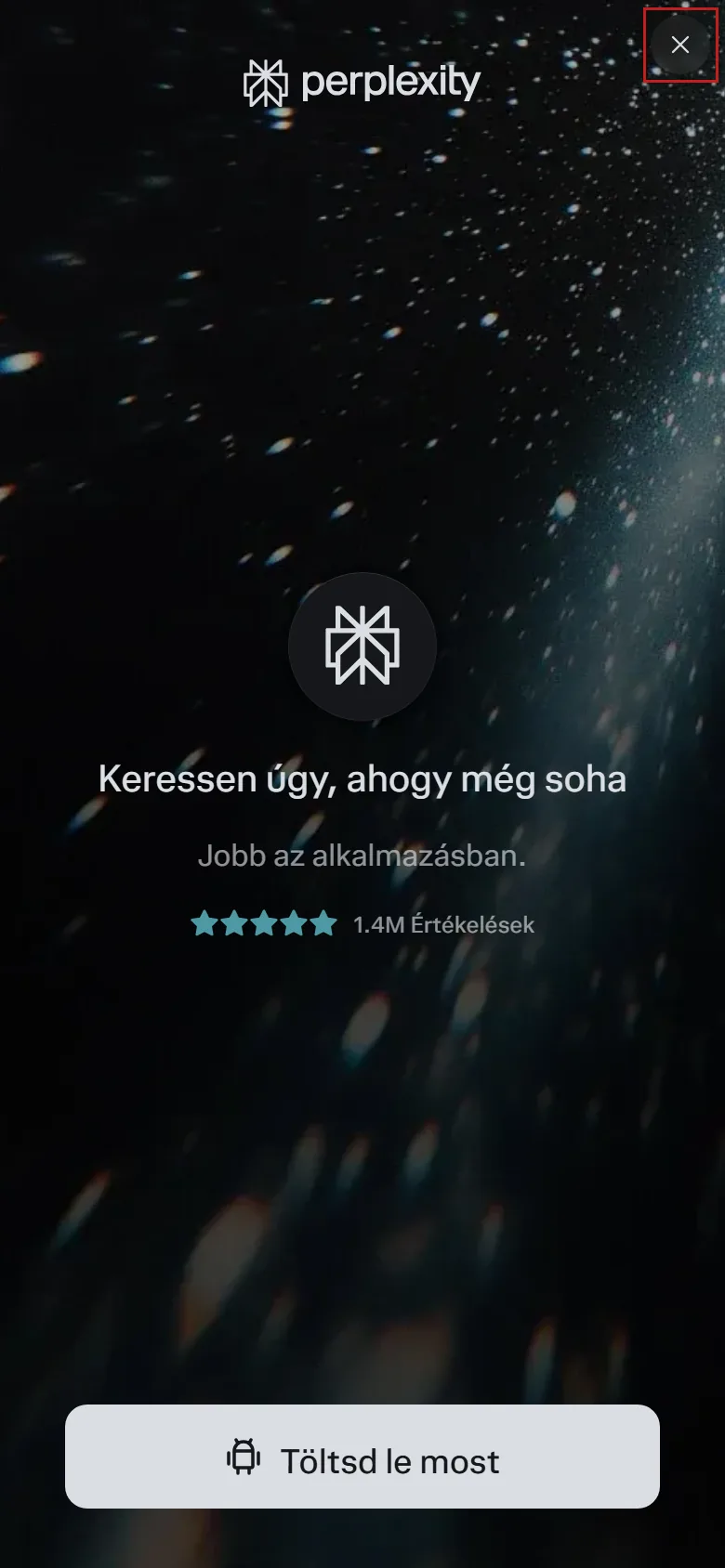
Telefonos böngészőben egy teljes képernyős ablak fogad a „Keressen úgy, ahogy még soha” felirattal. Az alján lévő „Töltsd le most” gomb az alkalmazáshoz visz. Ha a böngészőben maradnál, koppints a jobb felső sarokban az X-re, és ugyanazt a keresőmezőt kapod, mint számítógépen.
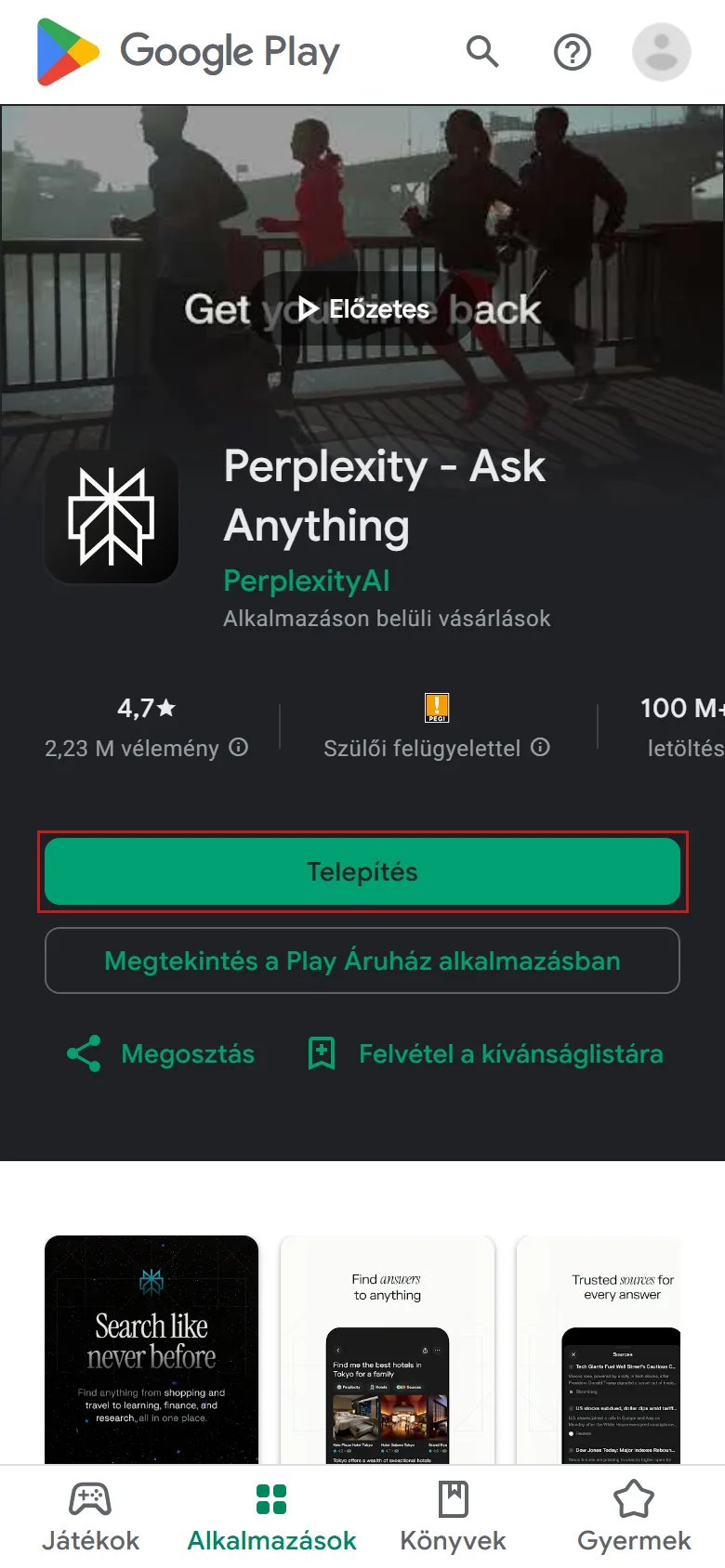
Az alkalmazást csak a hivatalos áruházból töltsd le. Androidon a Google Play áruházban „Perplexity - Ask Anything” a neve, a fejlesztője „PerplexityAI”. iPhone-on az App Store-ban „Perplexity: AI Agent & Search” a neve, a fejlesztője a Perplexity AI, Inc. Mielőtt a „Telepítés” gombra koppintasz, ellenőrizd a fejlesztő nevét.
3. Fiók nélkül is kérdezhetsz
A kérdezéshez nem kell fiók. Bejelentkezés nélkül viszont a beszélgetéseid nem maradnak meg. Nálam az oldal újratöltése után a bal oldali „Legutóbbiak” lista már üres volt, a súgó szerint pedig a bejelentkezés nélkül indított beszélgetések 14 nap után végleg eltűnnek. A beállításokat, köztük az adatvédelmi kapcsolót is, csak bejelentkezve éred el.
4. Ha fiókot szeretnél
Kattints a bal alsó sarokban a „Bejelentkezés” gombra. Telefonon a bal felső menügomb alatt találod, ott egy „Regisztráció” gomb is van. Választhatsz a „Folytatás a Google-lel” és a „Folytatás az Apple-lel” gomb közül, vagy beírhatod az e-mail-címedet, és a „Folytatás e-maillel” gombra kattinthatsz.
Ha e-mail-címmel lépsz be, jelszót nem kér. A Perplexity e-mailben küld egy belépési linket és egy hatjegyű kódot. A kódot az „Ellenőrizze az e-mailjeit” ablakba írd be. A levél szerint a kód 5 percig érvényes. Az ablak alján a felhasználási feltételekre és az adatvédelmi tájékoztatóra mutató linkeket találod: a folytatással ezeket fogadod el.

5. Tedd fel az első kérdést
Kattints a keresőmezőbe, írd be a kérdésedet úgy, ahogy egy embertől kérdeznéd, és nyomd meg az Enter billentyűt, vagy kattints a mező jobb szélén lévő nyílra. Én ezt kérdeztem: „Meddig áll el a főtt tojás a hűtőben?” A válasz 20 másodperc alatt készült el, a tetején ez állt: „Befejezve 20 mp”. Ha nem tudod, hogyan fogalmazz, ebben a kisokosban találsz tippeket.

6. Nyisd meg a forrást
A válasz mondatai után kis szürke címkék állnak a forrásoldal nevével, például „hasznavan +1”. A „+1” azt jelenti, hogy még egy oldal tartozik ugyanahhoz az állításhoz. Ha az egeret a címke fölé viszed, megjelenik az oldal címe és egy rövid részlet. Ha a címkére kattintasz, az oldal új lapon nyílik meg. Ott ellenőrizd, hogy tényleg az áll-e benne, amit a válasz állít.

7. Az összes forrás egy helyen
A válasz fölött kattints a „Hivatkozások” fülre. Itt egymás alatt látod a felhasznált oldalak nevét és címét, egy-egy rövid részlettel. A címére kattintva megnyithatod az oldalt. A válaszhoz a „Válasz” fül visz vissza.
Nálam a források nem mondtak egyet. Az egyik oldal címe szerint a főtt tojás 3-4 napig áll el a hűtőben, a válasz viszont egy másik oldal alapján legfeljebb 7 napot adott meg. Ilyenkor ne fogadd el automatikusan a választ: nyisd meg mindkét oldalt, és nézd meg, milyen forrásokra hivatkoznak.

8. Kérdezz tovább
A válasz alatti, „Kérjen további információt” feliratú mezőbe írd a következő kérdésedet. Nem kell megismételned, miről volt szó, mert a Perplexity ugyanabban a beszélgetésben figyelembe veszi az előzményeket. A válasz alatt ajánlott kérdéseket is látsz, amelyeket egy kattintással feltehetsz.
Én azt kérdeztem: „És ha már meghámoztam, akkor meddig jó?” Az első válasz szerint a meghámozott tojás még 2-3, legfeljebb 5 napig jó. A második válaszban a Perplexity pontosította a korábbi választ: az amerikai élelmiszer-biztonsági hatóság, az FDA ajánlására hivatkozva már a meghámozott tojásra is legfeljebb 7 napot adott meg. Ezt a választ is ellenőrizd az eredeti forrásban.

9. Keresési módok az ingyenes csomagban
A keresőmező alatt a „Keresés” az alapértelmezett mód: a weben keres, és forrásokat is megad. Kezdésnek maradj ennél. A mellette lévő „Computer” egy másik mód: a kezdőlap szerint teljes projekteket is rábízhatsz. A „+” gomb menüjében van a „Mélyreható kutatás”, mellette ez áll: „A Pro csomag része”.
A „Modell” menüben MI-modellt választhatnál, de bejelentkezés nélkül nálam minden modell mellett lakat volt, és az árlista szerint a modellválasztás a Pro csomag része. A jobb felső sarokban lévő menüben külön témaoldalakat is találsz, például „Pénzügyek”, „Egészség” és „Tudományos”.

10. Új beszélgetés és az előzmények
Új témához kezdj új beszélgetést: kattints a bal felső „Új” gombra. Telefonon előbb koppints a bal felső sarokban lévő háromvonalas menügombra. A korábbi beszélgetéseid a bal oldali „Legutóbbiak” listában vannak. A lista alatti „Az összes megtekintése” sor a „Munkamenetek” oldalra visz, ahol az összes beszélgetésedet látod, és a nagyító gombbal kereshetsz is köztük.

11. Nyisd meg a beállításokat
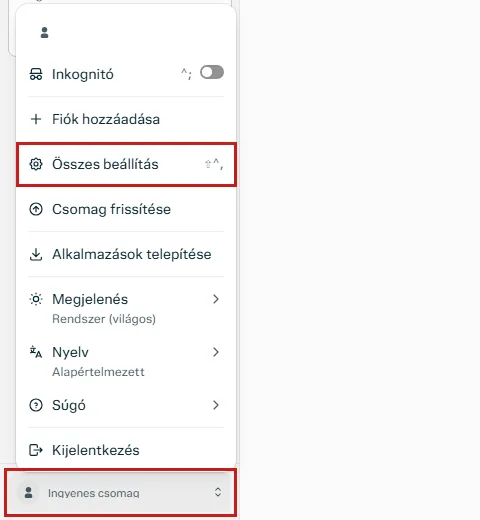
Bejelentkezés után a bal alsó sarokban találod a fiókgombot. Ingyenes fióknál ez áll rajta: „Ingyenes csomag”. Kattints rá, majd a menüben az „Összes beállítás” pontra. A megnyíló ablakban a bal oldali listából válaszd a „Beállítások” oldalt.
12. Állítsd be a nyelvet
A „Beállítások” oldalon a felület nyelvét a „Nyelv” sorban állíthatod be („Az a nyelv, amelyen a Perplexity megjelenik”). Az „Alapértelmezett” nálam magyar felületet adott, mert a böngészőm magyarra volt állítva. Ha mégis angolul látod, nyisd le a listát, és válaszd a „Magyar” sort. Alatta a „Preferált válasznyelv” menüben a válaszok nyelvét állíthatod be. Az „Automatikus (bemenet észlelése)” beállítással a válasz azon a nyelven érkezik, amelyen kérdeztél. A nyelvi beállításokat a fiókmenü „Nyelv” pontjában is eléred. A következő képen a felső keretben láthatod a listát.
13. Kapcsold ki az adatmegőrzést
Ugyanezen az oldalon lejjebb, a „Mesterséges intelligencia” részben van az „AI adatok megőrzése” kapcsoló. A felirat szerint a kapcsoló bekapcsolásával engedélyezed, hogy a Perplexity a kereséseidet az MI-modellek javítására használja. Ha ezt nem szeretnéd, kattints a kapcsolóra, hogy szürke legyen. A súgó szerint az ingyenes, a Pro és a Max fiókoknál alapból be van kapcsolva, és a kikapcsolás csak az utána gyűjtött adatokra vonatkozik.

14. Törölj egy beszélgetést
A bal oldali „Legutóbbiak” listában vidd az egeret a beszélgetés fölé, és kattints a megjelenő három pontra. A menüben válaszd a „Törlés” pontot. A Perplexity rákérdez („Munkamenet törlése?”), és jelzi, hogy véglegesen törli a beszélgetést. Kattints a „Törlés” gombra. Egy megnyitott beszélgetésben a jobb felső sarokban lévő hárompontos menüben is megtalálod a „Törlés” pontot.

15. Ingyenes vagy Pro?
Kezdésnek az ingyenes csomag elég. A csomagokat a bal oldali „Csomagok megtekintése” gombra kattintva nézheted meg. Bejelentkezés után a gomb neve „Csomag frissítése”. A Perplexity árlistáján 2026. november 9-én ez állt:
- Ingyenes: 0 USD. A leírása szerint „Jó korlátozott napi használatra”, és minden válaszban vannak hivatkozások.
- Pro: éves számlázással havi 17 USD. A csomag része a „Mélyreható kutatás” és a modellválasztás.
- Max: éves számlázással havi 167 USD.
Az árak amerikai dollárban vannak. Ha nem fizetnél, a csomagablakban kattints a „Folytatás ingyenesen” gombra. Azt, hogy a ChatGPT, a Google, a Claude és a Copilot előfizetéséért forintban vagy euróban kell-e fizetni, egy másik kisokosban néztem meg.

Mit ne írj bele?
A súgó szerint a Perplexity a kérdéseidet a szolgáltatás működtetéséhez és fejlesztéséhez akkor is feldolgozhatja, ha az adatmegőrzést kikapcsoltad. Ezért ne írd bele:
- a jelszavadat, PIN-kódodat, bankkártyád számát,
- a személyi igazolványod, a TAJ-kártyád vagy az adókártyád számát,
- a saját egészségügyi adataidat vagy másokét,
- más ember nevét, címét vagy telefonszámát,
- a munkahelyed bizalmas adatait.
Ha egy kérdést nem szeretnél az előzményeid között látni, a fiókmenüben bekapcsolhatod az „Inkognitó” módot. A jobb felső sarokban lévő inkognitó gomb leírása szerint az inkognitó módban folytatott beszélgetések nem kerülnek az előzményeid közé, és 24 óra múlva már nem érhetők el. Személyes adatot ilyenkor se írj bele.
Gyakori kérdések
Kell fiók a Perplexity használatához?
Nem, bejelentkezés nélkül is kérdezhetsz. A beszélgetéseid viszont így nem maradnak meg: a súgó szerint a bejelentkezés nélkül indított beszélgetések 14 nap után végleg eltűnnek, és a beállításokat is csak bejelentkezve éred el.
Mennyibe kerül a Perplexity?
Az ingyenes csomag 0 USD. A Perplexity 2026. november 9-i árlistája szerint a Pro csomag ára éves számlázással havi 17 USD, a Max csomagé pedig havi 167 USD volt.
Hol kapcsolom ki, hogy a kérdéseimmel tanítsák a modelleket?
Kattints a bal alsó sarokban a fiókod gombjára, válaszd az „Összes beállítás” pontot, majd a „Beállítások” oldalon kapcsold ki az „AI adatok megőrzése” kapcsolót. A súgó szerint ez az ingyenes, a Pro és a Max fiókoknál alapból be van kapcsolva.
Hogyan törölhetek egy beszélgetést?
A bal oldali „Legutóbbiak” listában vidd az egeret a beszélgetés fölé, kattints a három pontra, válaszd a „Törlés” pontot, és erősítsd meg a „Törlés” gombbal.
Magyarul is használható a Perplexity?
Igen. Magyar nyelvű böngészőben a felülete magyarul jelent meg, és a magyar kérdésemre magyarul válaszolt. A felület nyelvét a beállításokban, a „Nyelv” listában is átállíthatod.
Források
- Perplexity súgó: How does Perplexity work?, megnyitva: 2026. november 9.
- Perplexity súgó: What is a Session?, megnyitva: 2026. november 9.
- Perplexity súgó: Technical capabilities of Sessions, megnyitva: 2026. november 9.
- Perplexity súgó: Account Settings, megnyitva: 2026. november 9.
- Perplexity súgó: Data Collection at Perplexity, megnyitva: 2026. november 9.
- Perplexity: Pricing, megnyitva: 2026. november 9.
- Google Play: Perplexity - Ask Anything, megnyitva: 2026. november 9.
- App Store: Perplexity: AI Agent & Search, megnyitva: 2026. november 9.
- Perplexity: a perplexity.ai felülete magyar nyelvre állított böngészőben, bejelentkezés nélkül és ingyenes fiókkal, a belépési levél és a csomagválasztó ablak, megnyitva: 2026. november 9.